

光影魔术手
软件截图
软件介绍
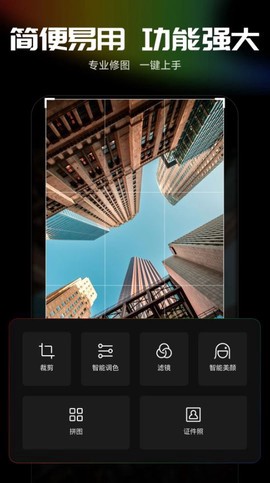
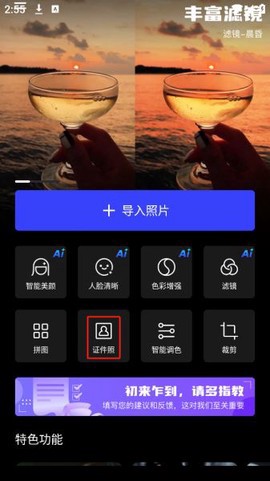
光影魔术手是一款我用了好多年的修图神器,专门给照片做后期处理用的。你平时拍完照片,想调个色、加个滤镜、做点特效,或者批量处理一堆图片,用它就对了。这软件特别适合咱们这种爱拍照但又不想学PS那种复杂操作的人,上手简单,效果还贼棒。不管是拍完的数码照片,还是做视频需要的素材,光影魔术手都能帮你轻松搞定,让图片看起来更顺眼、更有感觉。
![光影魔术手[图1]](https://static.down8818.com/uploads/20260708/6a4dfb4a666f32.07083529.png)
软件特色
1、调图参数超强大:自动曝光、数码补光、白平衡、饱和度、色阶、曲线这些功能全都有,新版界面还重新设计了,看着舒服,操作起来也更顺手。你根本不用学PS,就能把照片调出那种光影大片的感觉。
2、数码暗房特效丰富:Lomo风格、背景虚化、局部上色、褪色旧相、黑白效果……这些特效随便玩,尤其是那个反转片效果,能让照片看起来像专业的胶片质感,太绝了。
3、海量边框素材:给照片加个边框,瞬间就变成个性化相册。除了软件自带的,还能在线下载论坛里大神们做的边框,花样多到挑花眼。
4、拼图功能随心所欲:自由拼图、模板拼图、图片拼接,三种模式任你选。独立拼图窗口,能把各种美好瞬间集合在一起,分享给家人朋友特别方便。
5、文字和水印功能便捷:加文字或水印,直接拖动就行。横排竖排、发光描边、阴影背景,各种效果随便调,还能保存成模板下次直接用。水印还有多种混合模式,用起来真的很顺手。
6、批量处理功能:充分利用CPU多核性能,快速处理海量图片。你可以批量调整尺寸、加文字、水印、边框,还能把一张图片的操作保存成模板,一键应用到所有图片上。爱拍照的人,这功能绝对不能错过。
光影魔术手官方下载电脑版如何抠图
自动抠图
1、先打开自动抠图功能。
2、用选中笔或删除笔操作。选中笔点中需要保留的部分,比如要保留人物,就在头发、皮肤、衣服上划线;删除笔则划掉背景部分。
![光影魔术手[图2]](https://static.down8818.com/uploads/20260708/6a4dfb4ae363b6.02008110.png)
手动抠图
1、打开手动抠图功能。
2、用画笔选中需要保留的部分。
3、点击“确定选区”后按回车键。
![光影魔术手[图3]](https://static.down8818.com/uploads/20260708/6a4dfb4b37d420.12238626.png)
形状抠图
形状抠图有矩形和圆形两种,适合处理规整的图片。
1、选中矩形抠图。
2、确定选区,点击回车键就完成了。
![光影魔术手[图4]](https://static.down8818.com/uploads/20260708/6a4dfb4b6efe21.59415107.png)
色度抠图
色度抠图适合保留部分和删除部分颜色不重复的图片。
1、点击删除颜色。
![光影魔术手[图5]](https://static.down8818.com/uploads/20260708/6a4dfb4ba811f7.53195807.png)
2、选中并删除淡蓝色部分。
![光影魔术手[图6]](https://static.down8818.com/uploads/20260708/6a4dfb4bdf17c5.40438465.png)
光影魔术手官方下载电脑版更多使用攻略
光影魔术手怎么调像素大小?
1、打开图片后,点击上方选择框中的【尺寸】,可以根据需要点击【添加常用尺寸】。
![光影魔术手[图7]](https://static.down8818.com/uploads/20260708/6a4dfb4c25d6d0.58998793.png)
2、在添加常用尺寸框中输入经常使用的尺寸,点击【确定】。
![光影魔术手[图8]](https://static.down8818.com/uploads/20260708/6a4dfb4c7a91c2.12389862.png)
3、如果要调整像素,点击菜单栏的【尺寸】选项。
![光影魔术手[图9]](https://static.down8818.com/uploads/20260708/6a4dfb4cd4cc48.49121724.png)
4、自行调整像素,完成后点击【确定】。
![光影魔术手[图10]](https://static.down8818.com/uploads/20260708/6a4dfb4d3b2444.45105749.png)
光影魔术手怎么去水印?
1、打开软件后,点击顶部的【打开】选择要去水印的图片。
![光影魔术手[图11]](https://static.down8818.com/uploads/20260708/6a4dfb4d811684.71319096.png)
2、导入图片后,点击右上角的【数码暗房】,然后选择【人像】。
![光影魔术手[图12]](https://static.down8818.com/uploads/20260708/6a4dfb4dcbaf63.09054365.png)
3、选择人像工具中的【祛斑】选项。
![光影魔术手[图13]](https://static.down8818.com/uploads/20260708/6a4dfb4e292568.58968855.png)
4、你会看到一个红色圆圈,点击需要去掉水印的地方。
![光影魔术手[图14]](https://static.down8818.com/uploads/20260708/6a4dfb4e84f3b3.75940708.png)
5、反复点击需要去除的字迹,水印就全部去掉了。
![光影魔术手[图15]](https://static.down8818.com/uploads/20260708/6a4dfb4eec6f91.85369930.png)
光影魔术手怎么换底色?
1、打开软件,点击左上角“打开”。
2、找到要更换底色的图片,点击“打开”。
3、在菜单中点击抠图,选择“色低抠图”。
4、点击需要更换的区域,使其变成透明。
5、在右侧点击“更多颜色”,点击确定。
6、在色度抠图中点击“确定”。
7、完成后点击“保存”即可。
![光影魔术手[图16]](https://static.down8818.com/uploads/20260708/6a4dfb4f66d562.04928083.png)