

浏览器plus
软件截图


软件介绍
浏览器plus是什么?简单来说,它就是你在手机上冲浪的“全能副驾”。别看它安装包小得可怜,内存占得也少,但干起活来一点不含糊。基于谷歌内核打造,启动飞快,上网嗖嗖的,还内置了Google、百度、Bing等5种搜索引擎,想找啥都能快速捞到。更贴心的是,它自带热门新闻和游戏更新,界面干净清爽,用起来特顺手。上网党们,这货值得一试!
软件亮点
1. 超强省流:能帮你省下50%流量,再也不用担心月底流量告急。
2. 隐私模式:无痕浏览,不记录搜索和浏览记录,私密性杠杠的。
3. 极简设计:界面简洁大方又有设计感,每次打开都赏心悦目。
4. 内置多引擎:Google、百度、Bing等5种搜索引擎,想找啥都能快速找到。
浏览器plus功能介绍
1. 【启动快】:极速省流,即刻启动,瞬间加载,流畅运行。
2. 【定制快】:根据你的喜好定制专属内容,推送精品订阅。
3. 【内容快】:汇集网络新潮短视频、音乐、影视资源、新闻资讯。
4. 【分享快】:喜欢的网页一键收藏,一键分享到微信好友。
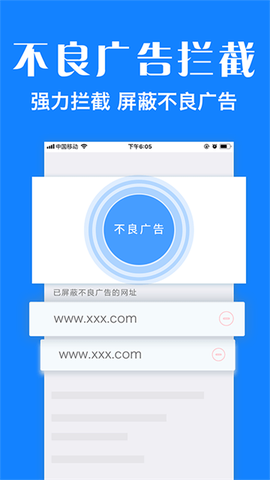
5. 【保护快】:拦截非法网页,支持无痕浏览,保护上网安全。
软件特色
1. 最省流量的浏览器,安装包小,极速内核,上网看图看片必备神器。
2. 新闻快人一步,各种小说、头条、娱乐八卦、社会民生,定时更新。
3. 浏览器拥有精美的排版和好看的界面,保证看着顺眼。
浏览器plus如何设置为默认浏览器?
1. 进入手机系统,点击浏览器plus图标进入。
![浏览器plus[图1]](https://static.down8818.com/uploads/20260708/6a4dfa7accbfe5.73661070.png)
2. 进入后,点击下方的三道杠。
![浏览器plus[图2]](https://static.down8818.com/uploads/20260708/6a4dfa7b0e56c7.02213585.png)
3. 弹出窗口,找到左下角的设置点击进入。
![浏览器plus[图3]](https://static.down8818.com/uploads/20260708/6a4dfa7b437be4.06664077.png)
4. 进入设置,找到下方的“设为默认浏览器”,点击右侧按钮进入。
![浏览器plus[图4]](https://static.down8818.com/uploads/20260708/6a4dfa7ba30f72.09379499.png)
5. 进入设置默认浏览器,按操作进行设置。
![浏览器plus[图5]](https://static.down8818.com/uploads/20260708/6a4dfa7bd861b9.85421967.png)
浏览器plus如何设置浏览器为默认搜索引擎?
1. 进入手机系统,点击浏览器plus图标进入。
![浏览器plus[图6]](https://static.down8818.com/uploads/20260708/6a4dfa7c269197.26568636.png)
2. 进入后,点击下方的三道杠。
![浏览器plus[图7]](https://static.down8818.com/uploads/20260708/6a4dfa7c5f2870.50411115.png)
3. 弹出窗口,找到左下角的设置点击进入。
![浏览器plus[图8]](https://static.down8818.com/uploads/20260708/6a4dfa7c924192.31653078.png)
4. 进入设置,找到下方的“默认搜索引擎”点击进入。
![浏览器plus[图9]](https://static.down8818.com/uploads/20260708/6a4dfa7cc613a1.12104508.png)
5. 进入搜索引擎,选择相应的搜索引擎完成设置。
![浏览器plus[图10]](https://static.down8818.com/uploads/20260708/6a4dfa7d079b33.58797831.png)
浏览器plus如何修改浏览器UA标识?
1. 进入手机系统,点击浏览器plus图标进入。
![浏览器plus[图11]](https://static.down8818.com/uploads/20260708/6a4dfa7d3e8b59.46717913.png)
2. 进入后,点击下方的三道杠。
![浏览器plus[图12]](https://static.down8818.com/uploads/20260708/6a4dfa7d727713.19874517.png)
3. 弹出窗口,找到左下角的设置点击进入。
![浏览器plus[图13]](https://static.down8818.com/uploads/20260708/6a4dfa7da733b2.83343762.png)
4. 进入设置,找到下方的“浏览器UA标识”点击进入。
![浏览器plus[图14]](https://static.down8818.com/uploads/20260708/6a4dfa7de14549.56066594.png)
5. 进入浏览器UA标识,选择相应的网页样式。
![浏览器plus[图15]](https://static.down8818.com/uploads/20260708/6a4dfa7e265ed9.42353920.png)
浏览器plus如何设置开启广告过滤功能?
1. 进入手机系统,点击浏览器plus图标进入。
![浏览器plus[图16]](https://static.down8818.com/uploads/20260708/6a4dfa7e60fc87.68672899.png)
2. 进入后,点击下方的三道杠。
![浏览器plus[图17]](https://static.down8818.com/uploads/20260708/6a4dfa7e99a662.15110816.png)
3. 弹出窗口,找到左下角的设置点击进入。
![浏览器plus[图18]](https://static.down8818.com/uploads/20260708/6a4dfa7ecf15f0.05581146.png)
4. 进入设置,找到下方的“广告过滤”,点击开关右侧按钮进入。
![浏览器plus[图19]](https://static.down8818.com/uploads/20260708/6a4dfa7f12bde0.38941600.png)
5. 进入广告过滤,找到下方的开关,点击右侧按钮开启功能。
![浏览器plus[图20]](https://static.down8818.com/uploads/20260708/6a4dfa7f460406.21778936.png)
浏览器plus如何新建浏览器脚本?
1. 进入手机系统,点击浏览器plus图标进入。
![浏览器plus[图21]](https://static.down8818.com/uploads/20260708/6a4dfa7f768f04.34785634.png)
2. 进入后,点击下方的三道杠。
![浏览器plus[图22]](https://static.down8818.com/uploads/20260708/6a4dfa7fae8639.38103671.png)
3. 弹出窗口,找到左下角的设置点击进入。
![浏览器plus[图23]](https://static.down8818.com/uploads/20260708/6a4dfa7fe5ea55.85901878.png)
4. 进入设置,找到下方的“脚本”点击进入。
![浏览器plus[图24]](https://static.down8818.com/uploads/20260708/6a4dfa80375915.74844289.png)
5. 进入脚本,点击右侧的加号进入。
![浏览器plus[图25]](https://static.down8818.com/uploads/20260708/6a4dfa8067eaa2.08419993.png)
6. 进入新建脚本,输入相关信息,点击右上角的保存完成设置。
![浏览器plus[图26]](https://static.down8818.com/uploads/20260708/6a4dfa809c5710.03535905.png)