

可乐记
软件截图
软件介绍
可乐记app,也叫One Jotter,是一款我最近挖到的宝藏笔记软件,极简风格,界面干净得像一张白纸,但别被它的小巧外表骗了,功能多到能让你惊呼“原来笔记还能这么玩”。它自带一个功能超全的扩展键盘,还有一堆颜值在线的主题,既能当纯文本编辑器用,又能记富媒体笔记,连Markdown格式编辑和预览都安排得明明白白。
说实话,一开始我也觉得它就是个普通便签,但用下来才发现这货简直是个全能选手。搜索、同步、合并、打印、格式化笔记,甚至通知栏直接新建笔记,它全包了。Markdown和富文本还能自由切换,备份还原、导入导出都给你整得服服帖帖。扩展键盘里更是藏龙卧虎:插入特殊字符、照片、视频、文件、素绘、粗体、斜体、下划线、删除线、水平分割线、清单、列表、引用、代码、链接、日期,还有撤销、重做、段落上下移、缩进取消缩进,说实话,我写这篇推荐时都用它记了不少灵感。
更让我心动的是它的云端同步能力,Google Drive、Dropbox、Microsoft OneDrive、WebDAV Server全支持。不管你在公司、在家还是在路上,只要有网,随时调取笔记,无缝衔接。导出格式也够贴心:TXT、JPEG、PDF、EPUB、HTML、Markdown、TextPack,随手就能分享到其他应用,简直是为工作狂量身定制。
软件特色
1、通知栏笔记:下拉通知栏就能快速创建,效率拉满。
2、搜索:高亮显示结果,还能用日历视图翻看当天的笔记。
3、标签:用#号就能自动生成,管理笔记跟玩似的。
4、深色模式:晚上记笔记不伤眼,一键切换。
5、密码锁定:隐私保护到位,安心创作。
6、布局样式:瀑布流、时间线、列表三种布局,随心换。
7、精美主题:配色丰富,白天黑夜都有专属风格。
可乐记app怎么用
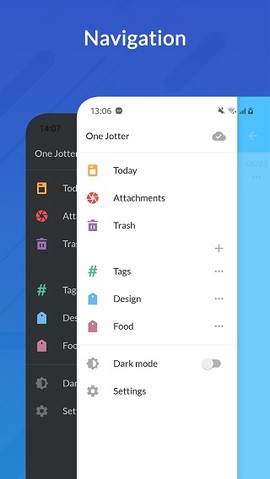
一、界面:作为笔记软件,第一眼印象太重要了。可乐记的设计师显然懂这个道理,主界面、编辑界面、设置界面都简约到骨子里,但视觉效果却一点不廉价。
![可乐记[图1]](https://static.down8818.com/uploads/20260708/6a4dfb968fc782.40971609.png)
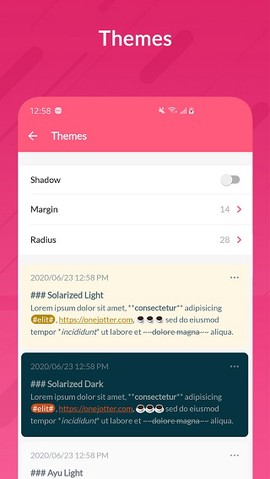
在极致简约的基础上,它还给了你一堆个性化选项:
1、主题:白天和夜间主题都有,纯色和全局风格任选,配色超考究。
![可乐记[图2]](https://static.down8818.com/uploads/20260708/6a4dfb96d32d40.37319101.png)
2、首页布局:瀑布流、时间线、列表三种,看心情换。
3、字体:全局自定义,大小、行间距、边距随便调。
4、背景:编辑页面背景可以换成自己喜欢的图片。
5、阴影:首页阴影开关,随你喜好。
这些设置既保住了简约框架,又照顾到每个人的使用习惯,真心贴心。
二、功能:界面是生命,功能才是灵魂,可乐记在这方面简直满分。
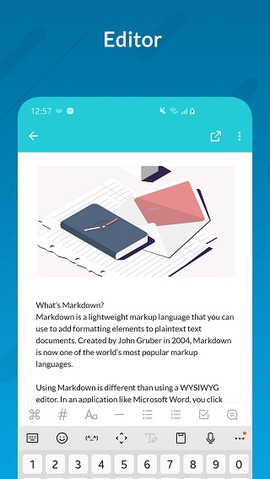
1、丰富编辑工具栏:加粗、斜体、引用、待办、有序列表、插入时间、录音、图片,用不上的还能在设置里关掉。
![可乐记[图3]](https://static.down8818.com/uploads/20260708/6a4dfb9718ba68.60303811.png)
2、支持Markdown与富文本转换:既当富文本笔记用,又当Markdown编辑器,自由切换。
3、支持图文混排:插图片超方便,做笔记、写日记、写总结都顺手。
4、二级分类:分类收纳笔记,井井有条。
5、日历:日历视图查笔记日期,精准到天。
三、数据安全:用笔记最怕丢数据,可乐记的同步和导出功能让我彻底放心。
1、同步:Google Drive、Dropbox、OneDrive、WebDAV全支持,本地备份也有,隐私安全两不误。
![可乐记[图4]](https://static.down8818.com/uploads/20260708/6a4dfb974fda89.68333690.png)
2、导出:TXT、PDF、EPUB、HTML、Markdown、TextPack,PDF导出样式还特别精美,数据迁移毫无压力。
另外,夜间模式、日历、二级分类、修改笔记时间这些实用工具,自己上手体验更爽。
功能介绍
1、功能概览:搜索、同步、合并、打印、格式化笔记、通知栏创建、Markdown编辑预览、富文本与Markdown互转、备份还原、导入导出,一应俱全。
2、扩展键盘:插入特殊字符、照片、视频、文件、素绘、粗体、斜体、下划线、删除线、水平分割线、清单、列表、引用、代码、链接、日期,还能撤销、重做、段落上下移、缩进取消缩进。
3、云端同步:支持Google Drive、Dropbox、Microsoft OneDrive、WebDAV Server。
4、导出分享:导出为TXT、JPEG、PDF、EPUB、HTML、Markdown、TextPack,一键分享到其他应用。
常见问题
1、我的笔记存储在哪?数据存在SQLite数据库,同时在存储卡Android/data/com.colanotes.android下创建notes文件夹,.textbundle文件夹是每篇笔记。出问题时,压缩notes文件夹,改名notes.textpack,在设置里导入导出还原备份即可恢复。
2、可以导出哪些格式?TXT、PDF、JPEG、HTML、EPUB、Markdown、Text Pack。
3、支持哪些数据同步方式?Google Drive、Microsoft OneDrive、WebDAV。
4、如何同步数据?用WebDAV的话,配置好服务器,打开同步页面点同步按钮,会在服务器上创建Cola文件夹存数据。高级版还能开自动同步,新建或编辑笔记自动同步。
5、如何设置WebDAV服务器?参照坚果云第三方应用授权WebDAV开启方法操作。
6、如何创建标签?自动识别,字词前后加#,比如#可乐记#,就会被识别为标签,出现在导航栏标签页。
7、如何快速创建标签?选中字词,秒建。
8、类别是什么?分类管理文件夹,比如工作、生活、学习。
9、类别、文件夹、标签如何排序?长按拖动排序。
10、如何创建笔记链接?点扩展键盘上的文档图标,弹出笔记摘要对话框,点一个笔记摘要就生成链接,点击跳转。
更新日志
v3.2.8版本
• 改进编辑器。
• 修复了一些错误。
• 优化了性能。
• 更新了支持库。